Ваші задачі
Облік капіталу замість Excel — без власних формул.
Таблиця добре працює, поки її зручно підтримувати. Коли з’являються кілька валют, нові рахунки й місяці історії, оновлення перетворюється на окрему справу. Capventory підходить, якщо вам потрібні активи, борги та їхня історія на iPhone, а не конструктор довільних розрахунків.
Що зміниться у звичному обліку
Припустімо, раз на місяць ви записуєте залишки трьох рахунків, готівку, оцінку квартири й залишок іпотеки. Вихідні числа в таблиці та застосунку ті самі; відрізняється робота навколо них.
| Задача | У власній таблиці | У Capventory |
|---|---|---|
| Нове оновлення | Додаєте дату й підтримуєте структуру аркуша | Зберігаєте оцінки кількох позицій однією датою |
| Кілька валют | Налаштовуєте формули й джерело курсів | Отримуєте курси на дату або вводите власні |
| Історія | Налаштовуєте діапазони та графіки | Історія складається зі знімків; точка розкривається до позицій |
| Доступ до чисел | Працюєте у вибраному редакторі | Експортуєте XLSX для Excel, Numbers або Google Sheets |
Приклад: активи 120 000 EUR − борги 45 000 EUR = чиста вартість 75 000 EUR.
Чиста вартість не означає вільні гроші: частина суми може бути в квартирі. Якщо наступного місяця підсумок зріс, це ще не показник інвестиційної дохідності.
Як вести такий облік у Capventory
Почніть із поточного стану
Зберіть активи та залишки боргів на одну дату. Не потрібно відновлювати кожну покупку й переказ: журнал працює зі знімками оцінок.
Створіть позиції у своїх валютах
Розкладіть рахунки, готівку, майно та борги за категоріями. Квартиру й іпотеку внесіть окремо, щоб не відняти той самий борг двічі.
Повторюйте оновлення у своєму ритмі
Наприклад, щомісяця оновлюйте кілька позицій однією датою. Банківські залишки вводите ви; застосунок не підключається до рахунків.
Залиште собі копію даних
Збережіть повну резервну копію .capventory. Для роботи з числами у табличному редакторі експортуйте XLSX; файл у підтримуваному форматі можна імпортувати назад.
Як це виглядає на iPhone
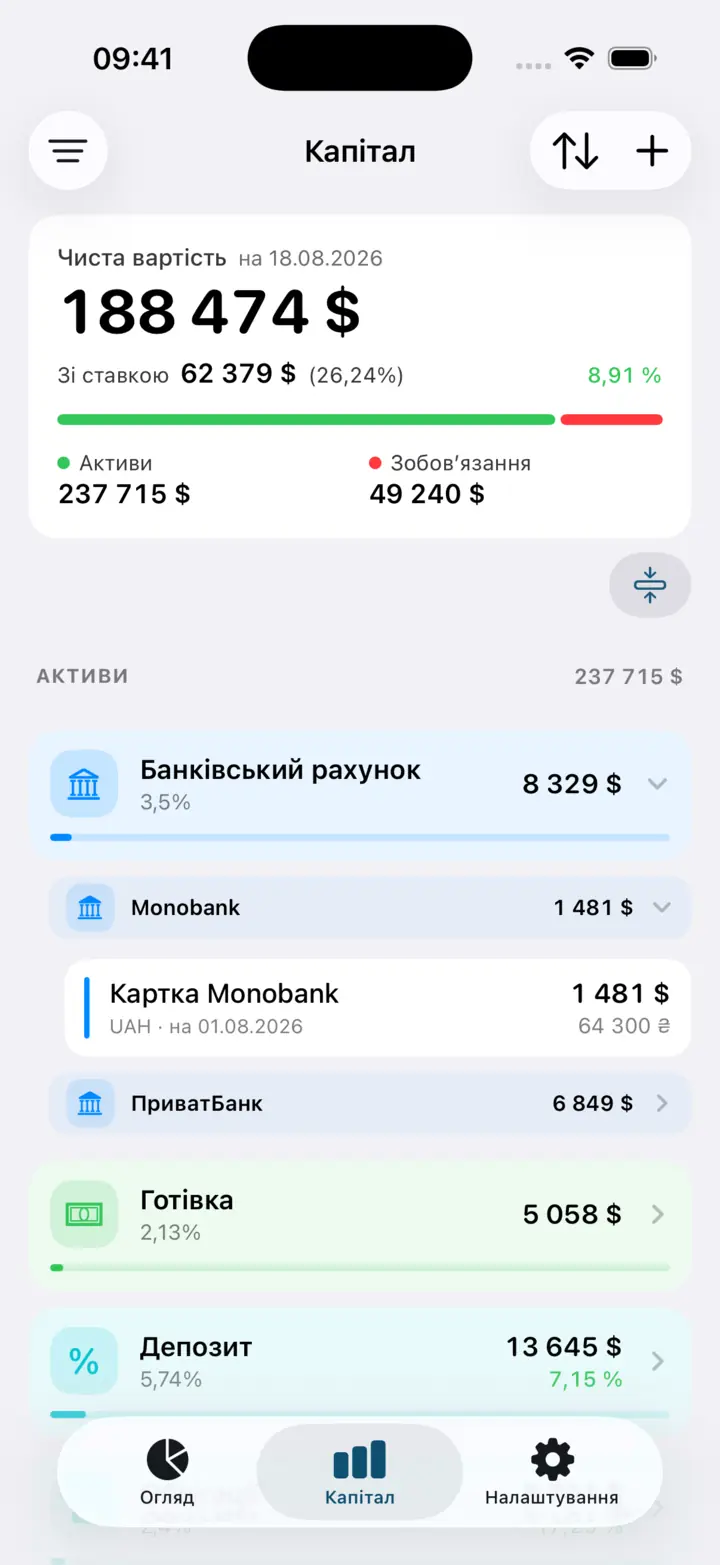
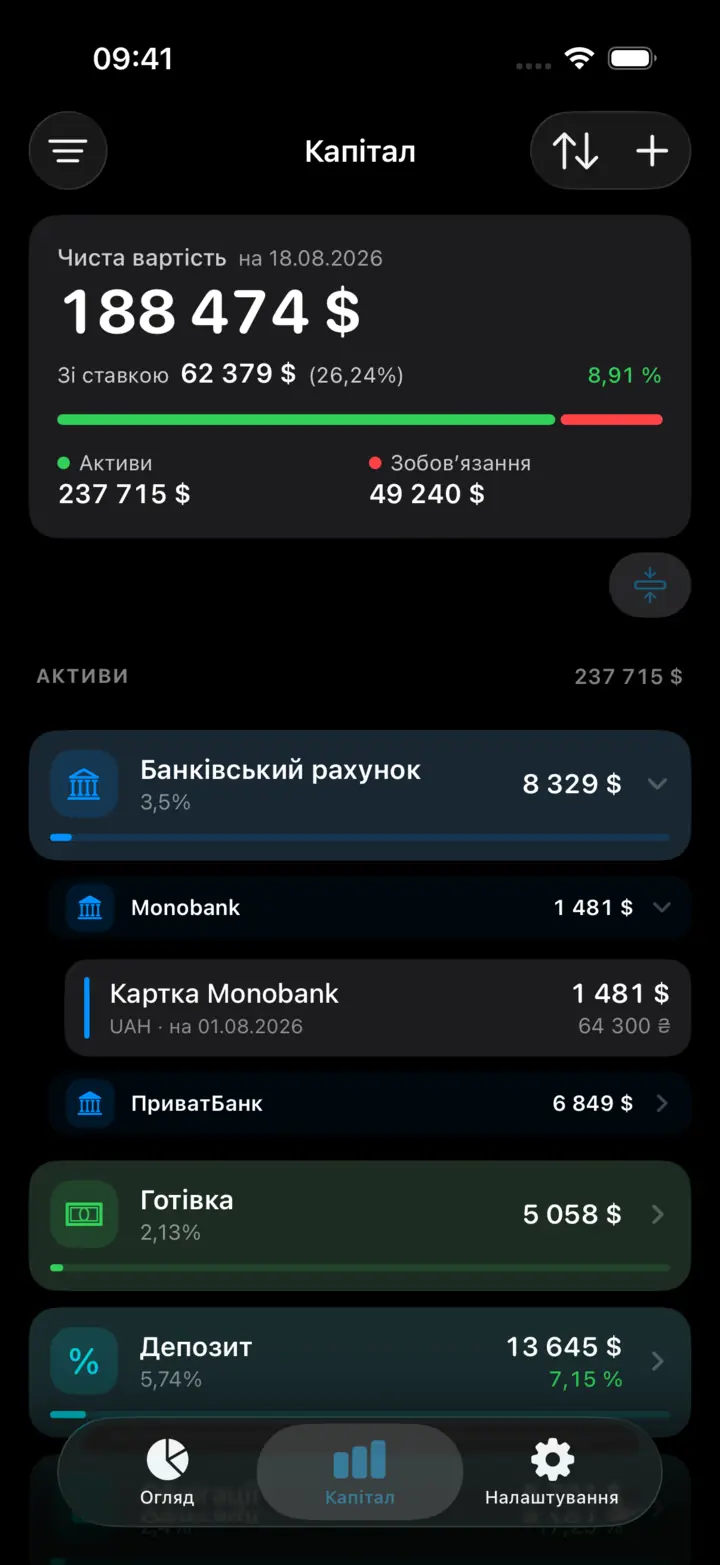
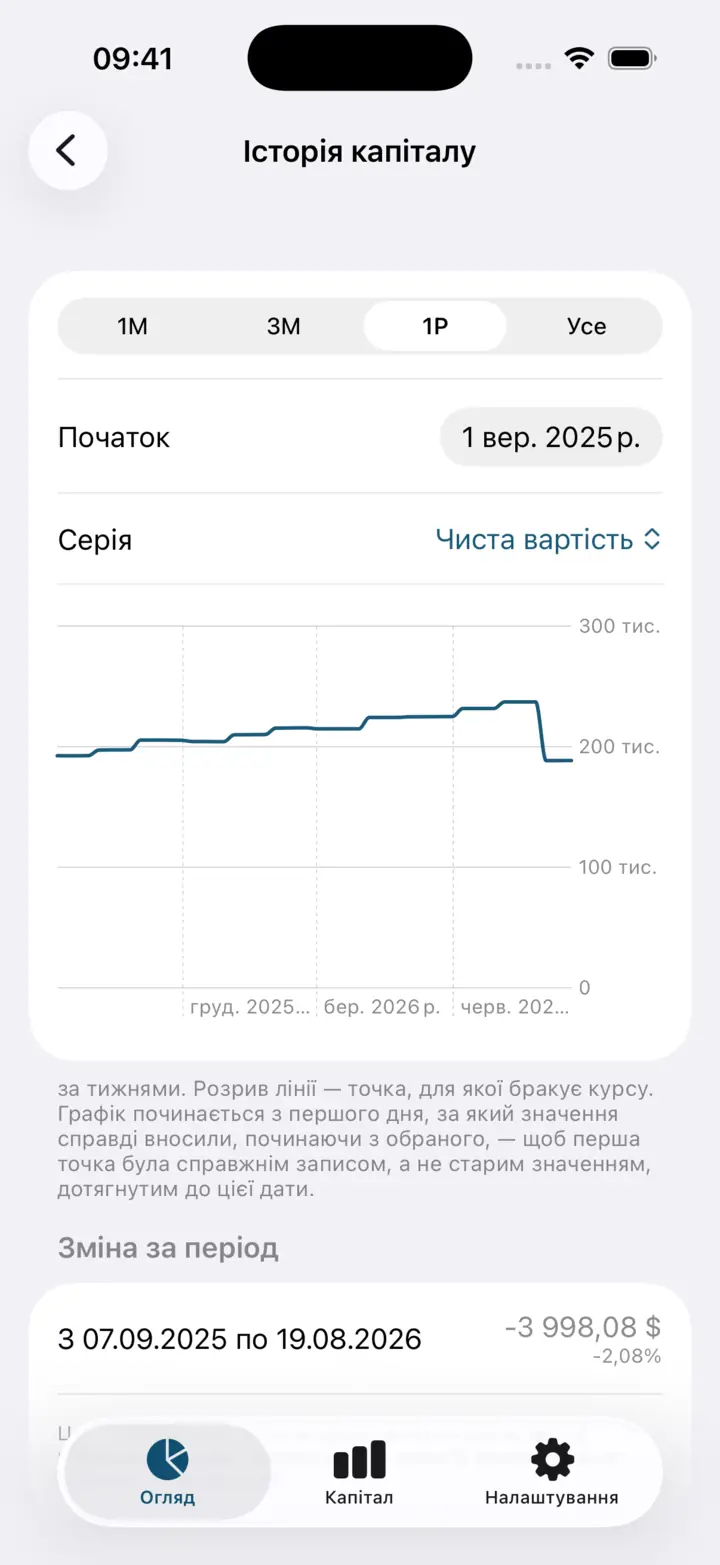
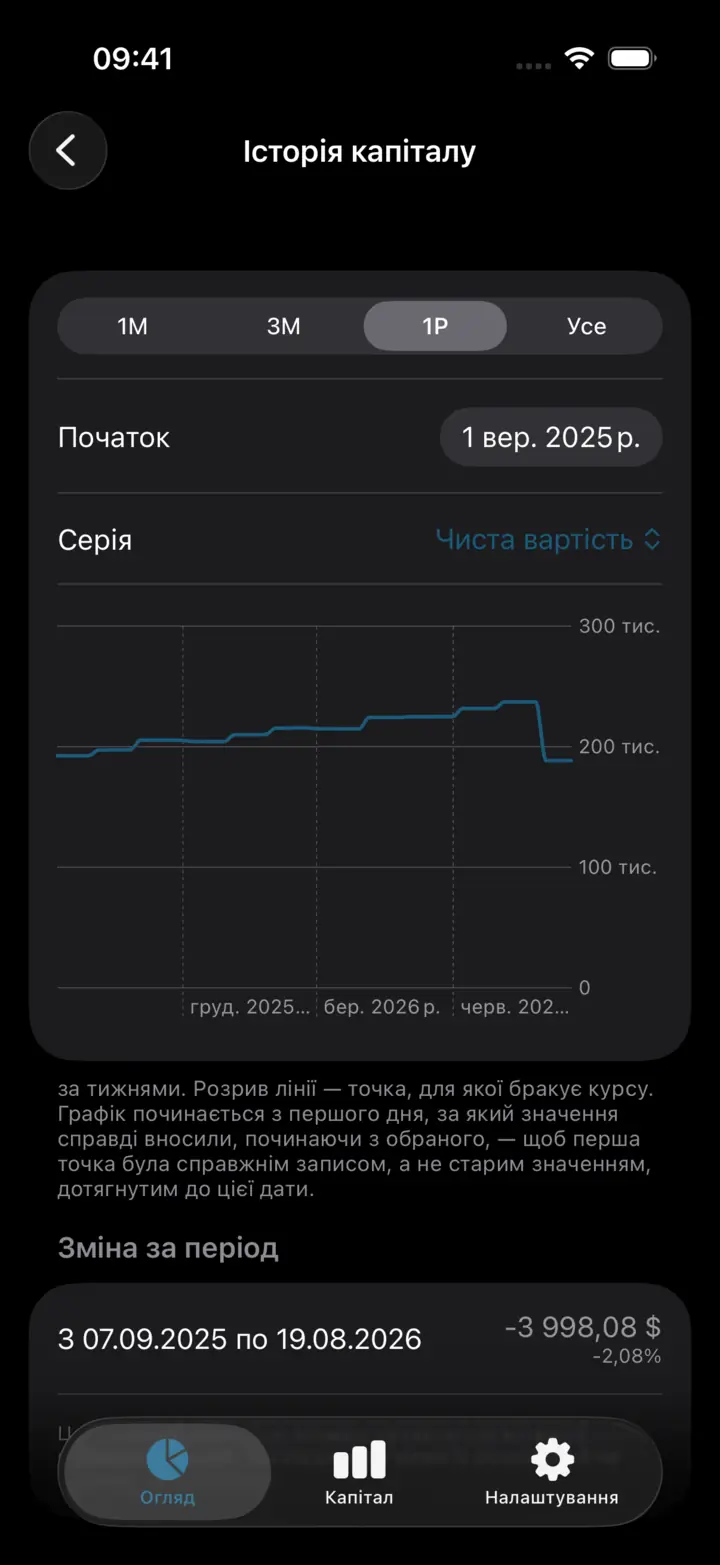
Скріншоти показують демонстраційний портфель застосунку. Його суми відрізняються від умовного прикладу в тексті.
Коли краще залишити таблицю
Якщо вам потрібні власні формули, спільне редагування, робота у браузері чи докладний облік операцій, таблиця може бути зручнішою. Capventory не веде бюджет витрат, не синхронізує журнал між пристроями й не замінює розрахунки фактичної дохідності інвестицій.
Як перейти зі своєї таблиці
Найпростіший початок — створити позиції та внести поточні залишки, а стару таблицю зберегти як архів. Імпорт не розуміє довільні колонки й формули будь-якого XLSX. Для перенесення історії орієнтуйтеся на структуру експорту Capventory та перед імпортом збережіть резервну копію поточних даних.
Ваші дані залишаються доступними
Журнал зберігається на iPhone без акаунта й підписки. Ви самі обираєте, куди експортувати копію або таблицю. Експортовані файли містять фінансові дані; файл .capventory не має власного шифрування, тому зберігайте його у місці з обмеженим доступом.
Питання перед початком
Чи можна імпортувати мій Excel одним кроком?
Лише якщо він відповідає підтримуваному формату Capventory. Довільна таблиця з власними назвами колонок і формулами не переноситься автоматично. Структуру можна взяти з XLSX, експортованого застосунком.
Чи потрібно вести щоденні витрати?
Ні. Ви записуєте стан позицій на дату. Журнал показує зміну капіталу, але не пояснює її через покупки, перекази та надходження.
Чи зможу я повернутися до таблиці?
Так. Експорт XLSX відкривається в Excel, Numbers і Google Sheets. Для повного відновлення журналу з усіма налаштуваннями зберігайте також резервну копію .capventory.
Наступне оновлення — вже в журналі
Збережіть свою таблицю та почніть із поточного стану в Capventory. Так можна спробувати новий спосіб обліку, не переносячи всю історію одразу.
Завантажити для iPhoneiPhone · iOS 18+ · 63 валюти · без підписки