Ihre Aufgaben
Vermögen verwalten ohne Excel — und ohne eigene Formeln.
Eine Tabelle funktioniert gut, solange sie sich bequem pflegen lässt. Mit mehreren Währungen, zusätzlichen Konten und Monaten voller Daten kann jedes Update zur eigenen Aufgabe werden. Capventory passt, wenn Sie Vermögenswerte, Schulden und deren Verlauf auf dem iPhone sehen möchten und keine frei gestaltbaren Berechnungen brauchen.
Was sich in Ihrer Routine ändert
Angenommen, Sie erfassen jeden Monat drei Kontostände, Bargeld, einen Immobilienwert und die Restschuld des Immobiliendarlehens. Die Ausgangszahlen bleiben in Tabelle und App gleich. Anders ist die Arbeit darum herum.
| Aufgabe | In Ihrer Tabelle | In Capventory |
|---|---|---|
| Aktualisieren | Datum ergänzen und Tabellenstruktur pflegen | Werte mehrerer Positionen zu einem Datum speichern |
| Mehrere Währungen | Formeln und Kursquelle einrichten | Kurse zum Datum abrufen oder selbst eintragen |
| Verlauf | Datenbereiche und Diagramme einrichten | Verlauf aus Momentaufnahmen; Positionen hinter einem Punkt ansehen |
| Zugriff auf Zahlen | Im gewählten Tabellenprogramm arbeiten | XLSX für Excel, Numbers oder Google Sheets exportieren |
Beispiel: Vermögenswerte von 120.000 EUR − Schulden von 45.000 EUR = Nettovermögen von 75.000 EUR.
Nettovermögen ist nicht gleich verfügbares Bargeld: Ein Teil kann in einer Immobilie stecken. Steigt die Summe im nächsten Monat, ist das allein noch keine Aussage über Ihre Anlagerendite.
So führen Sie die Übersicht in Capventory
Mit dem aktuellen Stand beginnen
Sammeln Sie Vermögenswerte und Restschulden zu einem gemeinsamen Datum. Sie müssen nicht jeden Kauf und jede Überweisung nachtragen: Das Journal arbeitet mit Momentaufnahmen der Werte.
Positionen in ihrer jeweiligen Währung anlegen
Ordnen Sie Konten, Bargeld, Sachwerte und Schulden passenden Kategorien zu. Erfassen Sie eine Immobilie und ihr Darlehen getrennt, damit dieselbe Schuld nicht doppelt abgezogen wird.
Im eigenen Rhythmus aktualisieren
Aktualisieren Sie beispielsweise einmal im Monat mehrere Positionen zu einem gemeinsamen Datum. Bankbestände tragen Sie selbst ein; die App verbindet sich nicht mit Konten.
Eine Kopie Ihrer Daten behalten
Speichern Sie eine vollständige .capventory-Sicherung. Für ein Tabellenprogramm exportieren Sie XLSX; eine Datei im unterstützten Format lässt sich wieder importieren.
So sieht es auf dem iPhone aus
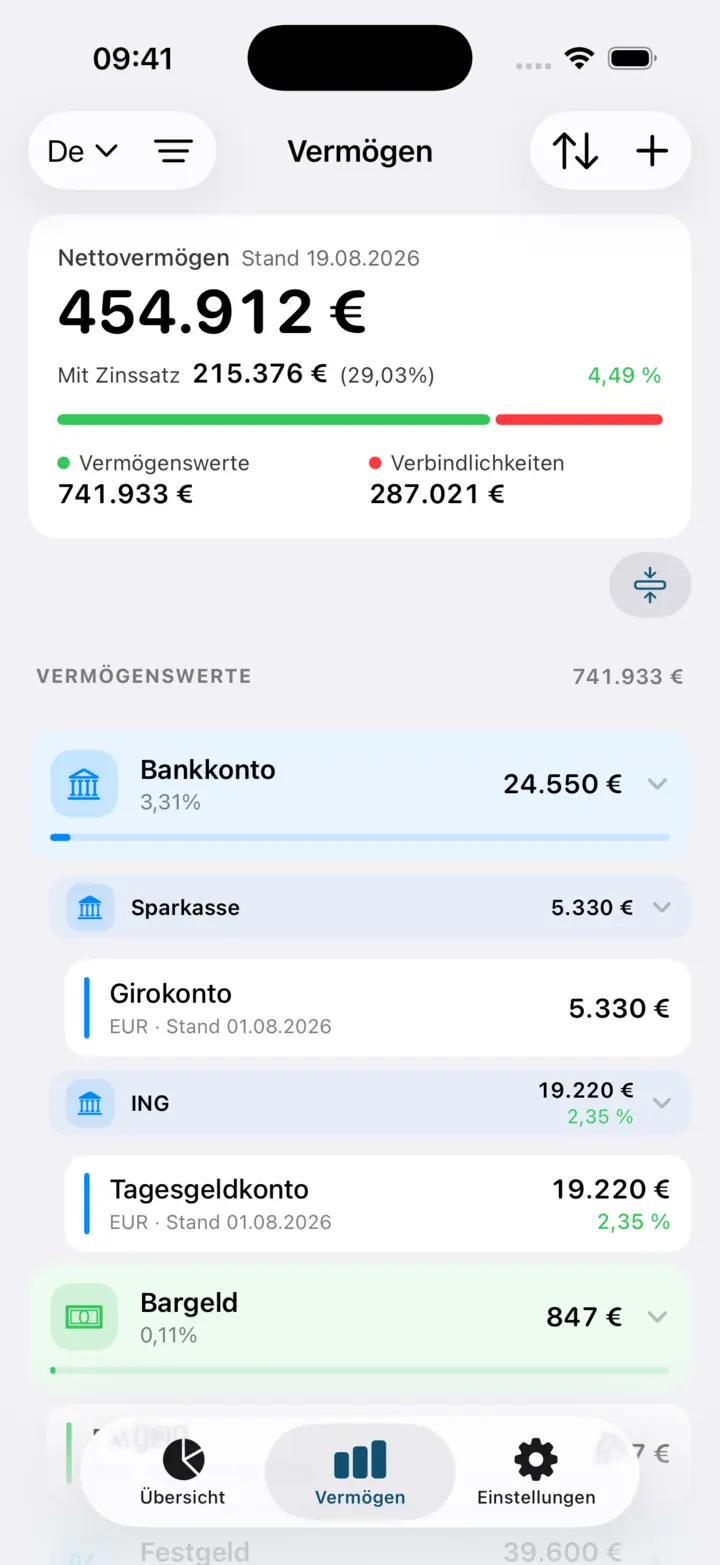
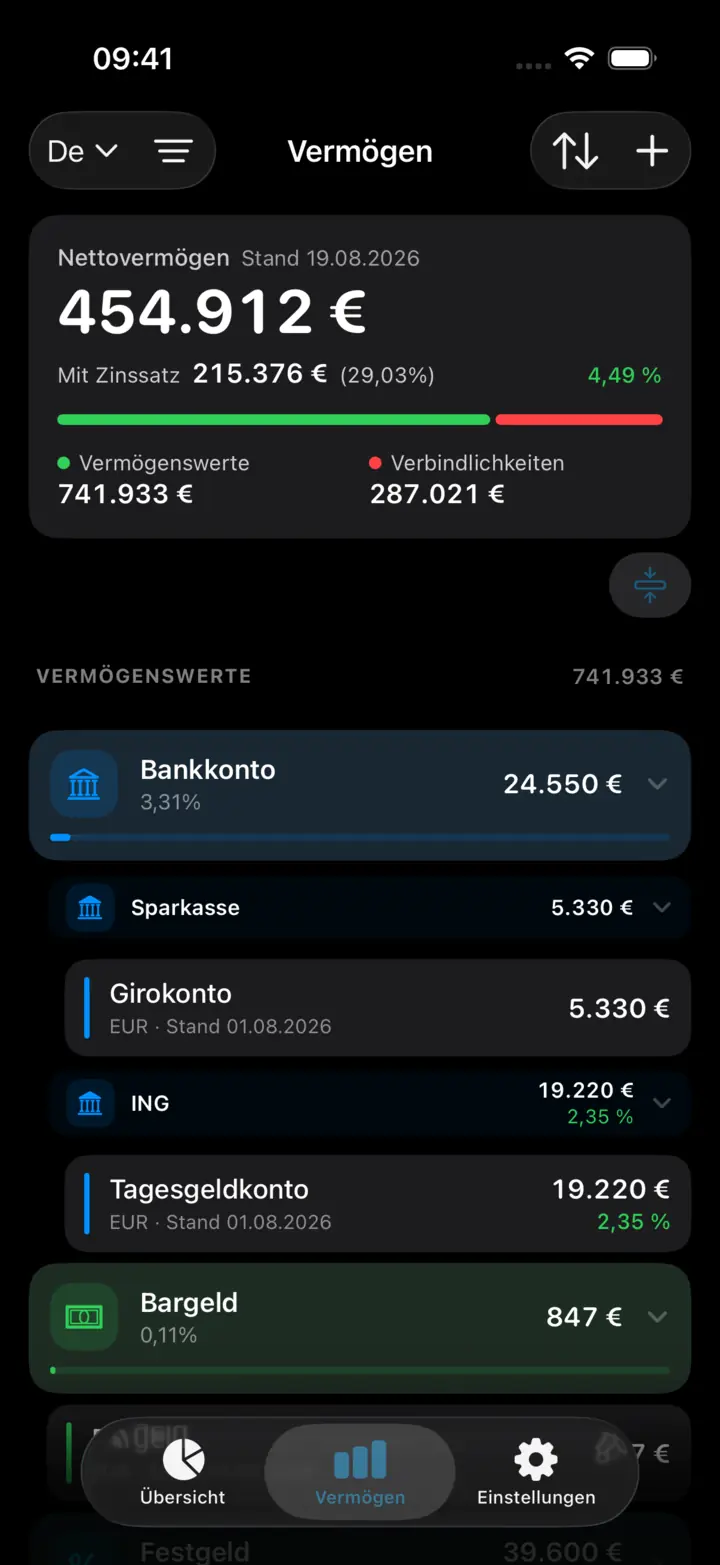
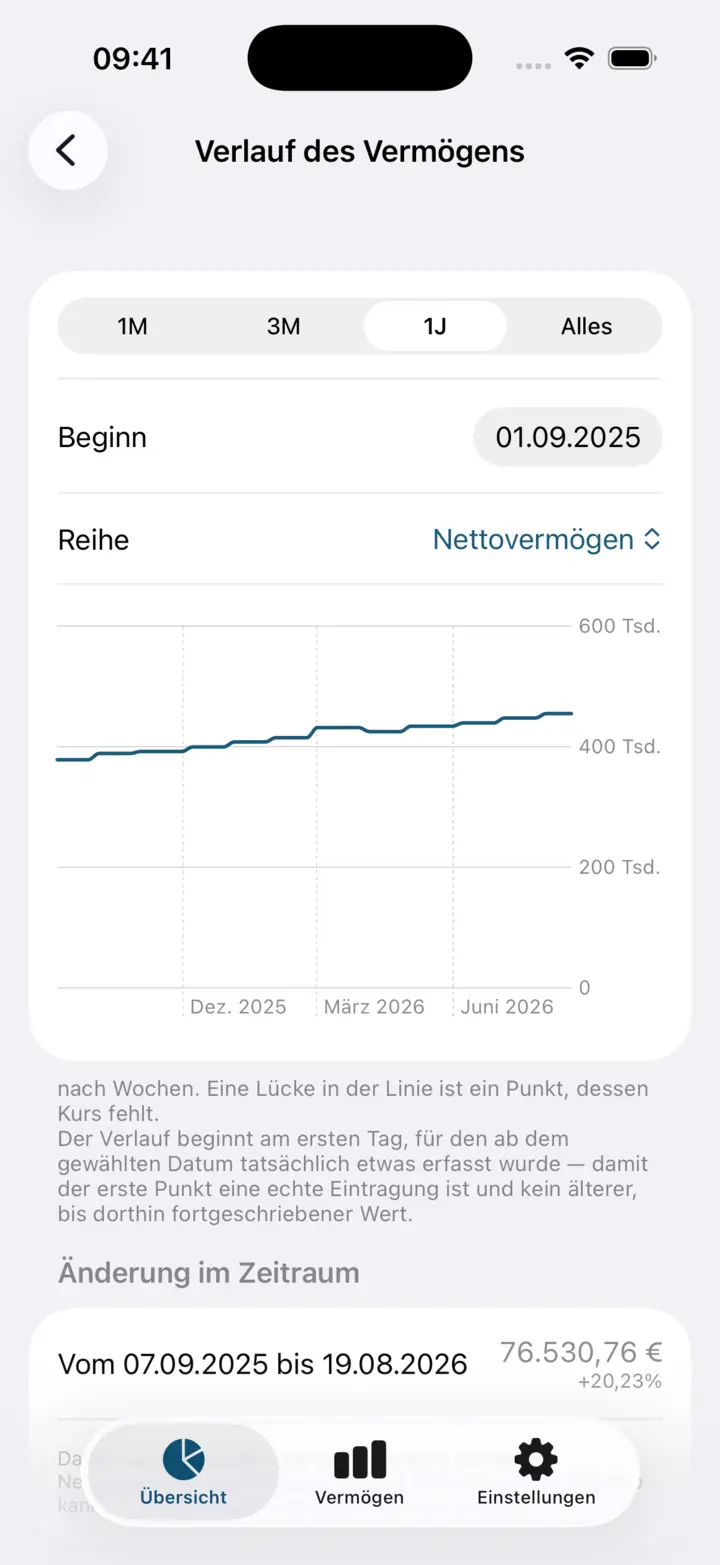
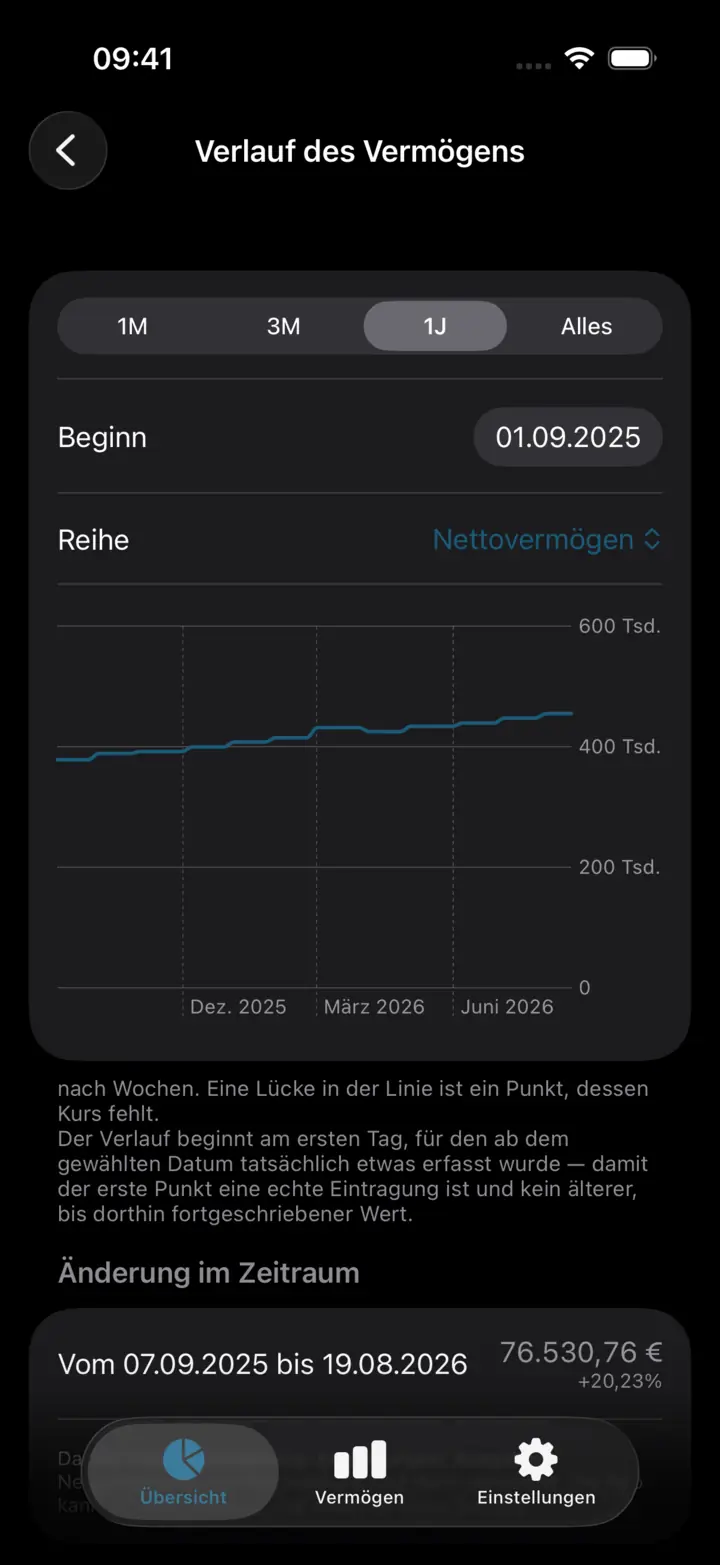
Die Screenshots zeigen das Demoportfolio der App. Seine Beträge unterscheiden sich vom Rechenbeispiel in diesem Leitfaden.
Wann eine Tabelle besser passt
Für eigene Formeln, gemeinsames Bearbeiten, Zugriff im Browser oder detaillierte Transaktionslisten kann eine Tabelle die bessere Wahl sein. Capventory führt kein Ausgabenbudget, synchronisiert das Journal nicht zwischen Geräten und ersetzt keine Berechnung der tatsächlichen Anlagerendite.
So wechseln Sie aus Ihrer bisherigen Tabelle
Am einfachsten legen Sie Positionen mit den aktuellen Beständen an und behalten die alte Tabelle als Archiv. Der Import versteht nicht beliebige Spalten und Formeln jeder XLSX-Datei. Für historische Daten orientieren Sie sich an der Struktur eines Capventory-Exports und sichern vor dem Import Ihre aktuellen Daten.
Ihre Daten bleiben zugänglich
Das Journal liegt auf Ihrem iPhone, ohne Konto und ohne Abo. Sie wählen selbst, wohin Sie Sicherung oder Tabelle exportieren. Exportierte Dateien enthalten Finanzdaten; die .capventory-Datei ist nicht selbst verschlüsselt. Bewahren Sie sie deshalb an einem Ort mit beschränktem Zugriff auf.
Fragen vor dem Einstieg
Kann ich meine Excel-Tabelle in einem Schritt importieren?
Nur wenn sie dem unterstützten Capventory-Format entspricht. Eine beliebige Tabelle mit eigenen Spaltennamen und Formeln wird nicht automatisch übertragen. Als Vorlage für die Struktur dient ein XLSX-Export aus der App.
Muss ich tägliche Ausgaben erfassen?
Nein. Sie erfassen den Stand einer Position zu einem Datum. Das Journal zeigt Veränderungen des Vermögens, erklärt sie aber nicht anhand von Käufen, Überweisungen oder Einnahmen.
Kann ich wieder zu einer Tabelle wechseln?
Ja. Ein XLSX-Export lässt sich in Excel, Numbers und Google Sheets öffnen. Für die vollständige Wiederherstellung des Journals mit allen Einstellungen behalten Sie zusätzlich eine .capventory-Sicherung.
Die nächste Aktualisierung im Vermögensjournal
Behalten Sie Ihre Tabelle und beginnen Sie in Capventory mit den aktuellen Beständen. So können Sie die neue Übersicht ausprobieren, ohne gleich den gesamten Verlauf zu übertragen.
Fürs iPhone ladeniPhone · iOS 18+ · 63 Währungen · ohne Abo